


RPA流程机器人
本页目录
浏览器控件
1. playwright
官方文档地址:https://playwright.dev/
1. 打开链接
(1)功能介绍
此控件用于打开指定的浏览器并在浏览器中打开指定 URL 的页面。
(2)属性列表
| 属性 | 参数方向 | 是否必填 | 说明 | 默认值 |
|---|---|---|---|---|
| 超时时间 | 输入 | 是 | 打开页面的超时时间,如果超过超时时间页面还未加载完成则抛出异常 | 30000 |
| 是否无头模式 | 输入 | 是 | 是否以无头模式打开浏览器 | False |
| 是否显示开发者窗口 | 输入 | 是 | 是否打开浏览器的开发者窗口 | False |
| 窗口大小 | 输入 | 是 | 打开的浏览器大小 | |
| 缓存存放路径 | 输入 | 否 | 浏览器缓存的路径,用于保存用户的登录信息 | |
| 链接地址 | 输入 | 是 | 打开链接地址 | |
| 浏览器路径 | 输入 | 否 | 本地 exe 文件路径,不填则默认打开 Edge 浏览器 | |
| 下载路径 | 输入 | 否 | 浏览器下载文件时的中转目录 | |
| 页面标记 | 输入 | 是 | 自动生成也可以手动修改,用于切换 tab |
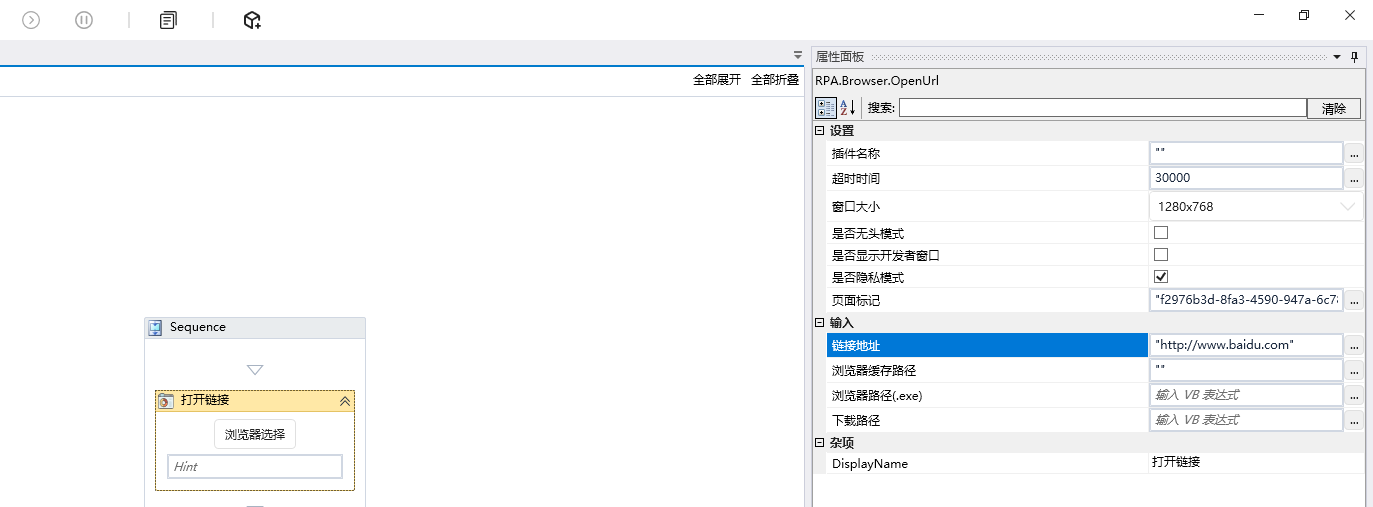
开启浏览器插件,实现浏览器元素采集功能,
- 需要在打开链接组件中配置插件名称,这里填写插件文件所在的目录(在 RPA 的安装目录下的 Extension\chrome\chrome_extension 中)D:\Program Files\UERPA\Extension\chrome\chrome_extension
- 是否隐私模式取消选中
- 配置浏览器缓存路径(配置一个空的目录,比如:D:\ProgramData\browser)
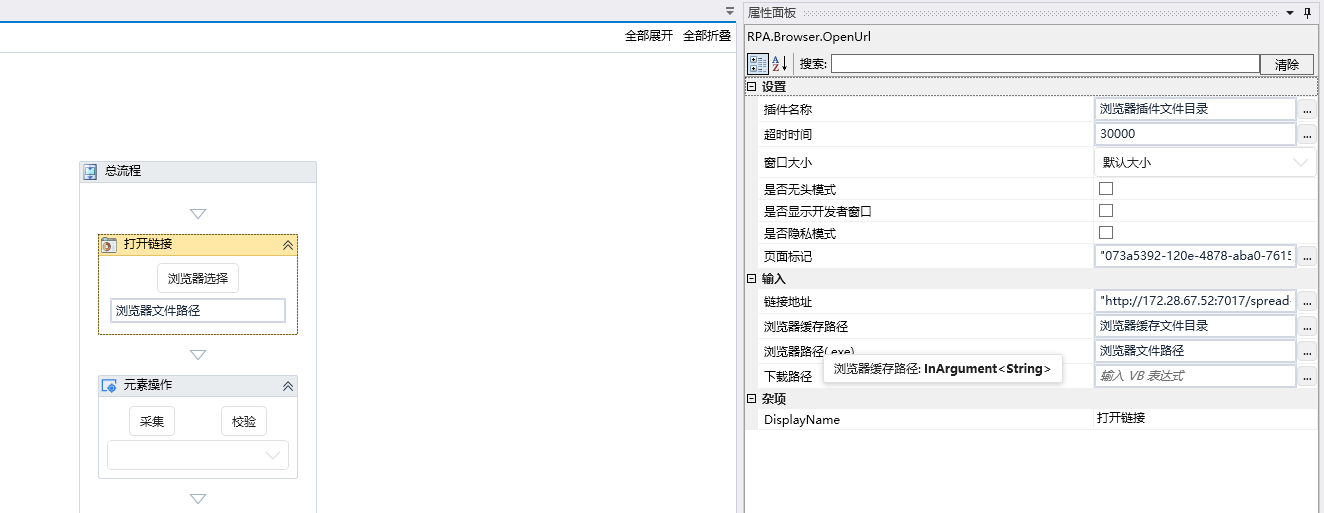
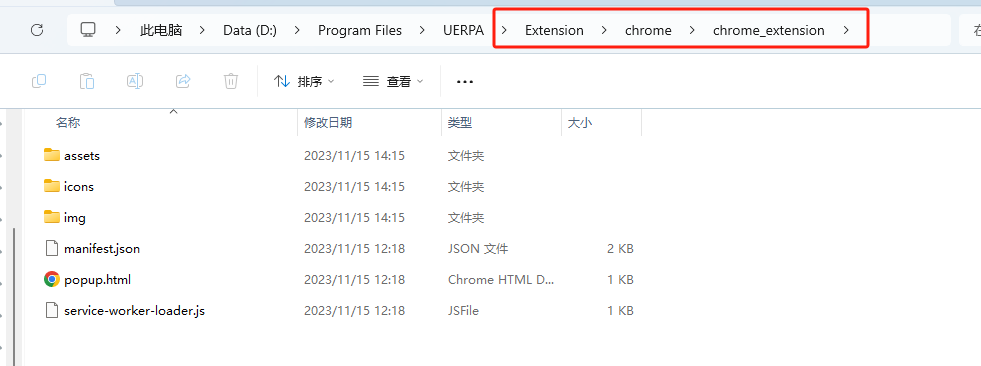
经过上面的配置之后,执行工作流,在打开的浏览器中可以看到插件已经启动。
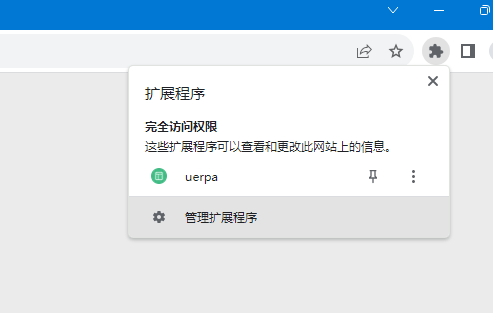
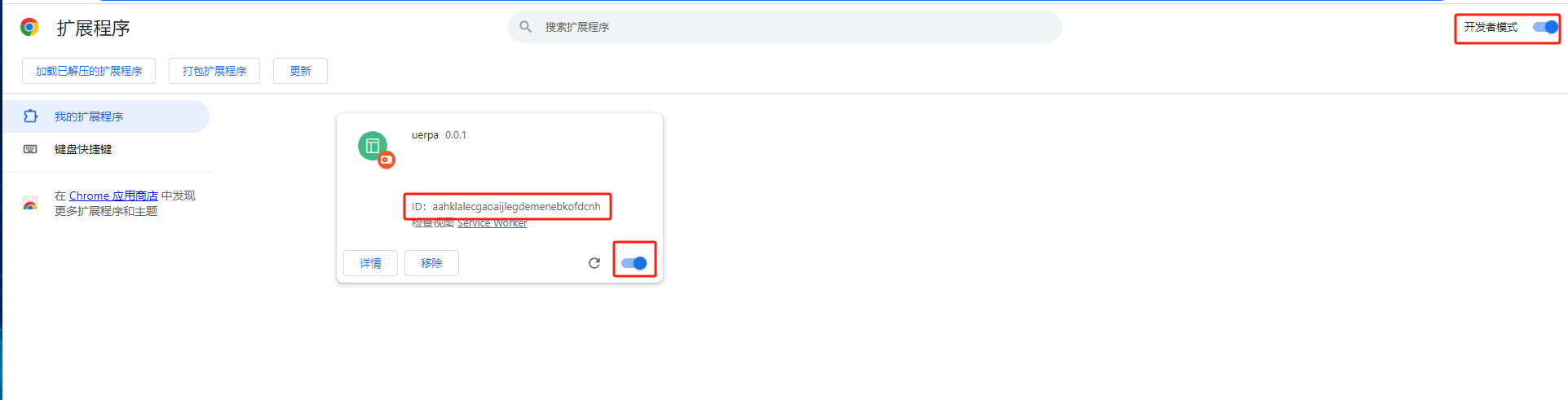
点击管理扩展程序,开启开发者模式,并将改插件启用,并复制插件 ID
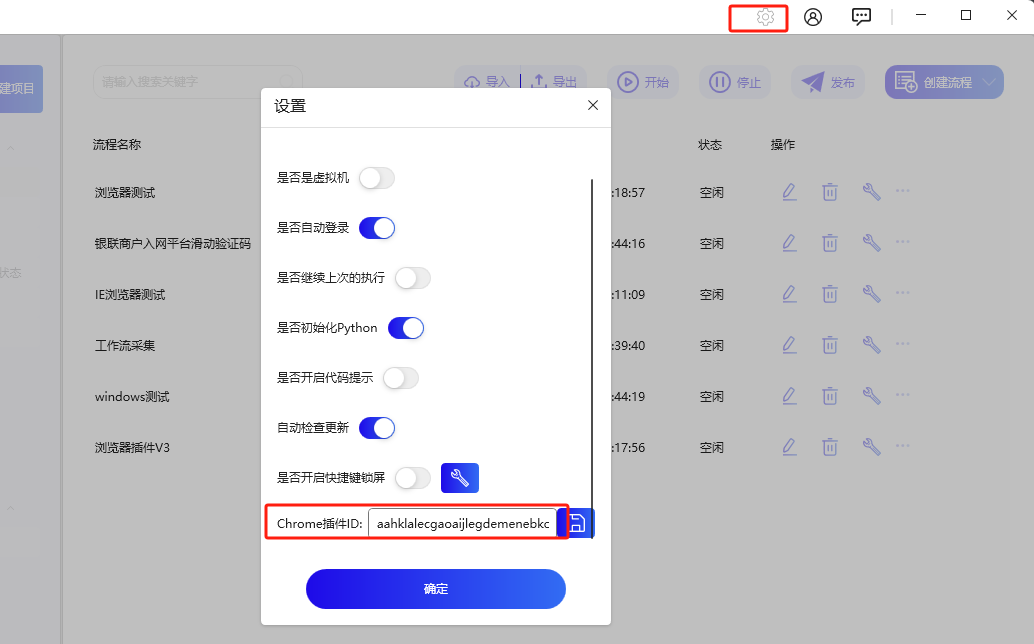
在 RPA 主界面中点击设置,将上一步中的插件 ID 写入 chrome 插件 ID 对于的输入框中,点击后面的保存按钮,然后点击确定。然后重启 RPA,后面就可以使用采集功能了。
2. 连接浏览器
(1)功能介绍
此控件用于连接一个已调试模式打开的浏览器,并实现对该浏览器的控制。
2)属性列表
| 属性 | 参数方向 | 是否必填 | 说明 | 默认值 |
|---|---|---|---|---|
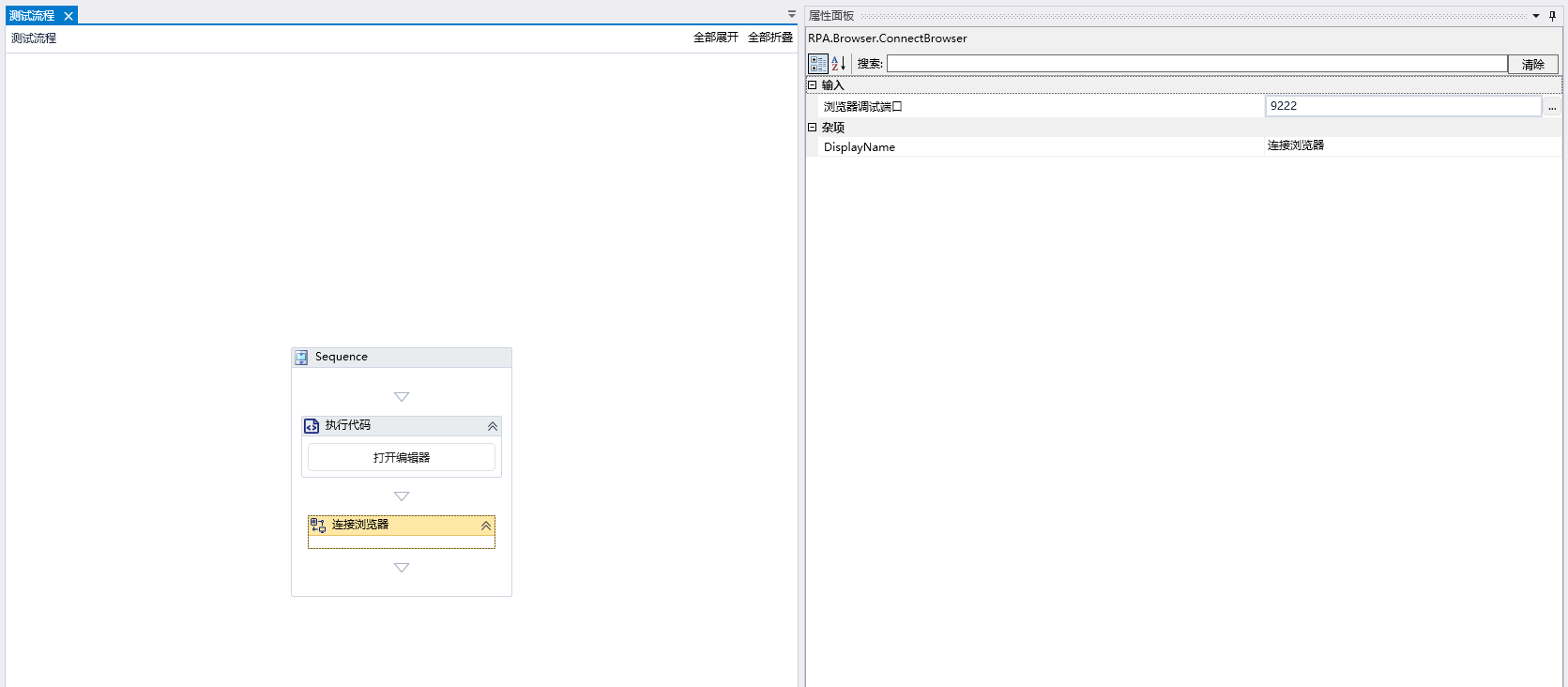
| 浏览器调试端口 | 输入 | 是 | 浏览器以调试模式打开时开启的远程调试端口 | 9222 |
(3)示例
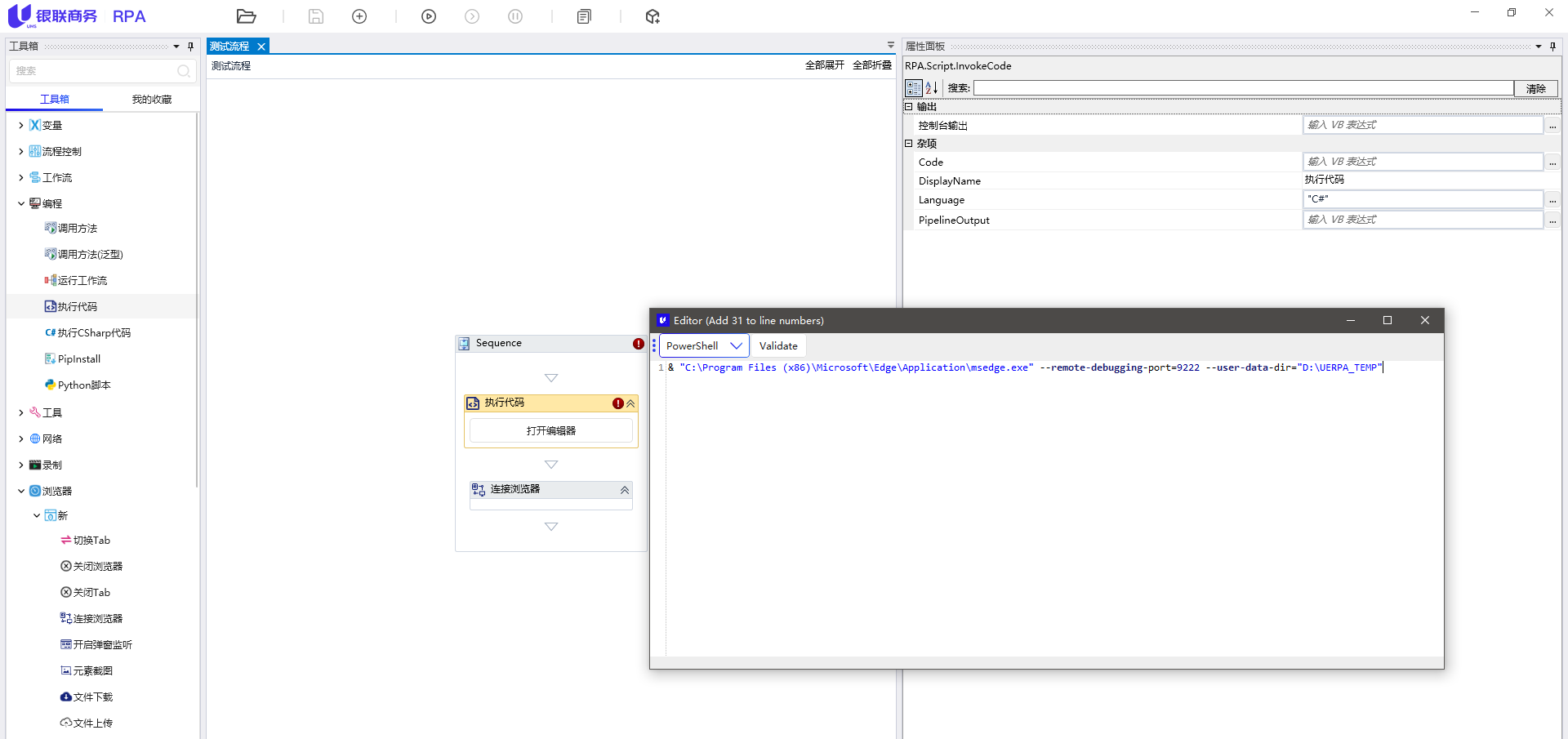
使用该组件前首先要确保浏览器已经以调试模式打开,可以配合执行代码组件一起使用。
执行代码组件的语言选择 PowerShell,脚本的内容为:
& "C:\Program Files (x86)\Microsoft\Edge\Application\msedge.exe" --remote-debugging-port=9222 --user-data-dir="D:\UERPA_TEMP"
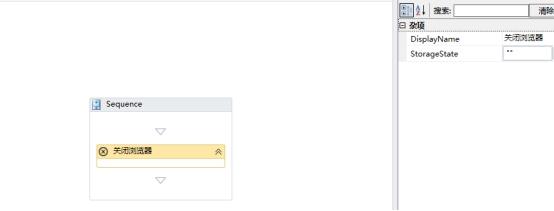
3. 关闭浏览器
(1)功能介绍
此控件用于关闭打开的浏览器页面,如果浏览器缓存地址参数不为空,则将浏览器相关信息保存至本地,如果需要一个干净的浏览器环境,建议在打开链接组件前先调用一下关闭浏览器,这样就不会复用之前打开的浏览器。
(2)属性列表
| 属性 | 参数方向 | 是否必填 | 说明 | 默认值 |
|---|---|---|---|---|
| 浏览器缓存地址 | 输入 | 是 | 本地存放 storage 路径 |
(3)示例
4. 鼠标操作
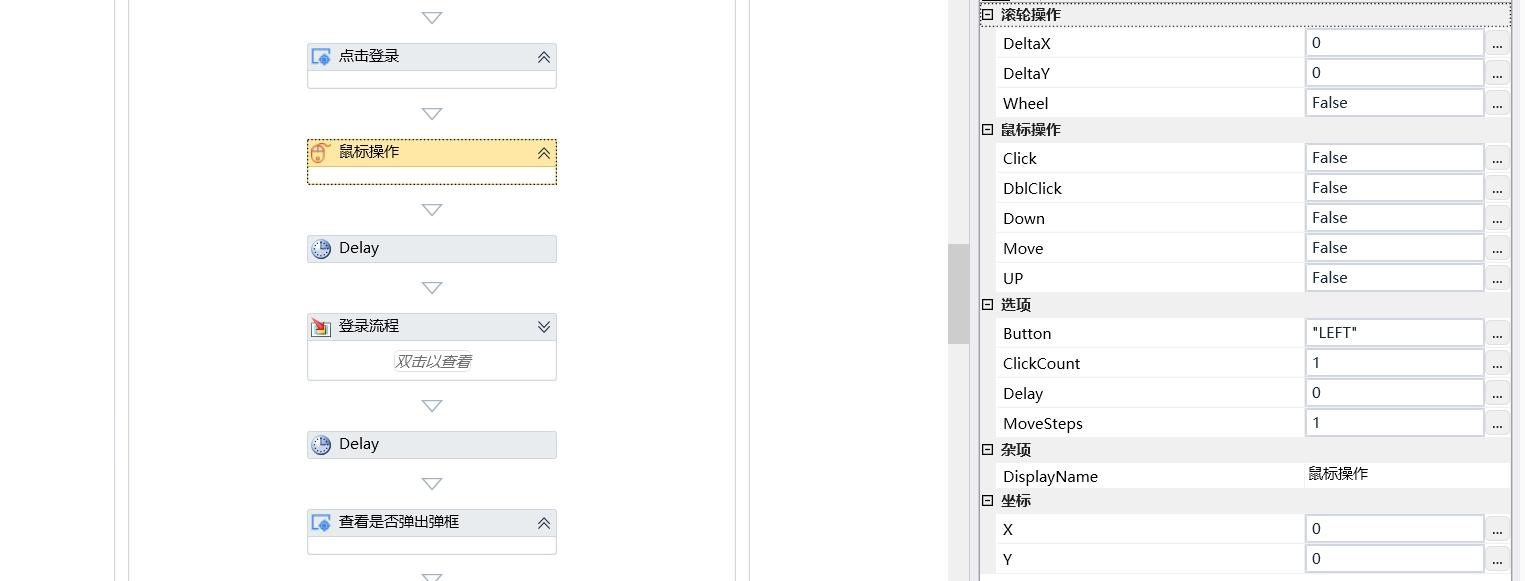
(1)功能介绍
此控件用于在浏览器中使用鼠标操作。
(2)属性列表
| 属性 | 参数方向 | 是否必填 | 说明 | 默认值 |
|---|---|---|---|---|
| 左右滚轮操作 | 输入 | 否 | 像素水平滚动距离,正数表示向右滚动,负数表示向左滚动 | |
| 上下滚轮操作 | 输入 | 否 | 像素垂直滚动距离,正数表示向下滚动,负数表示向上滚动 | |
| 是否使用滚轮操作 | 输入 | 否 | 是否使用滚轮操作 | |
| 是否单击 | 输入 | 否 | 是否进单击,配合 X、Y 字段 | |
| 是否双击 | 输入 | 否 | 是否双击,配合 X、Y 字段 | |
| 是否进行 mouseup 操作 | 输入 | 否 | 是否进行 mouseup 操作 | |
| 是否进行 mousedown 操作 | 输入 | 否 | 是否进行 mousedown 操作 | |
| 是否进行 mousemove 操作 | 输入 | 否 | 是否进行 mousemove 操作,配合 X、Y 字段 | |
| 鼠标键类型 | 输入 | 否 | 默认“LEFT”,表示鼠标左键,还有 RIGHT、MIDDLE | |
| 点击次数 | 输入 | 否 | 点击次数 | |
| 移动步数 | 输入 | 否 | 与 Move 配合,默认 1 | |
| X 坐标 | 输入 | 否 | X 坐标 | |
| Y 坐标 | 输入 | 否 | Y 坐标 |
5. 键盘操作
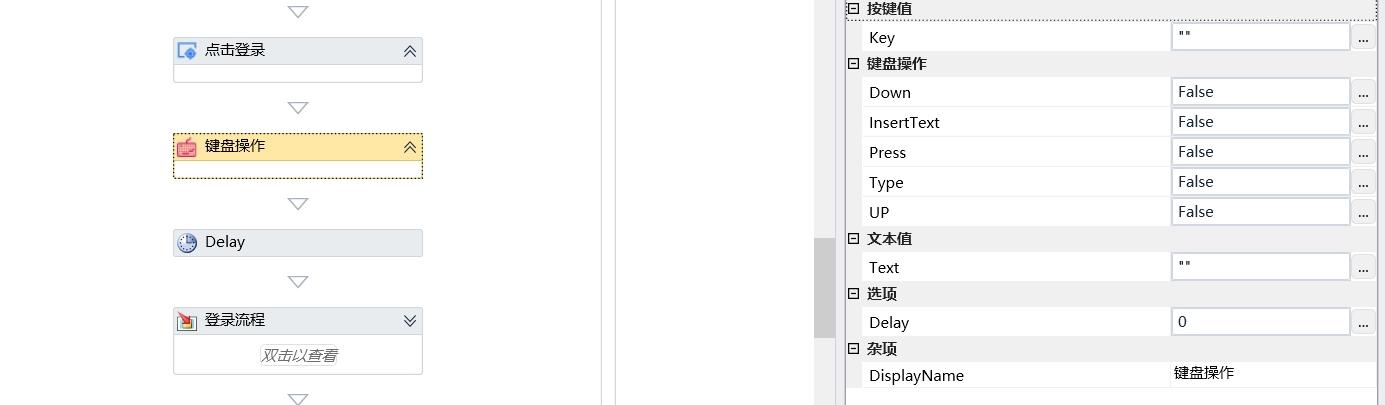
(1)功能介绍
此控件用于在浏览器中使用键盘操作。
(2)属性列表
| 属性 | 参数方向 | 是否必填 | 说明 | 默认值 |
|---|---|---|---|---|
| 按键名称 | 输入 | 否 | 按键值例如 ctrl | |
| 是否按下 | 输入 | 否 | 是否进行键盘按下操作,与 key 配合 | |
| 是否输入文本 | 输入 | 否 | 是否进行文本输入操作与 Text 配合 | |
| 是否按下并释放 | 输入 | 否 | 是否进行 press 操作,与 key 配合 | |
| 是否进行键入值 | 输入 | 否 | 是否进行键入值操作,与 key 配合,键入 key | |
| 是否释放 | 输入 | 否 | 是否进行 keyup 操作,与 key 配合 | |
| T 输入文本 | 输入 | 否 | 输入文本值 | |
| 延时时间 | 输入 | 否 | 延时时间 |
常用的按键如下:
F1 - F12, Digit0- Digit9, KeyA- KeyZ, Backquote, Minus, Equal, Backslash, Backspace, Tab, Delete, Escape, ArrowDown, End, Enter, Home, Insert, PageDown, PageUp, ArrowRight, ArrowUp
6. 页面操作
-
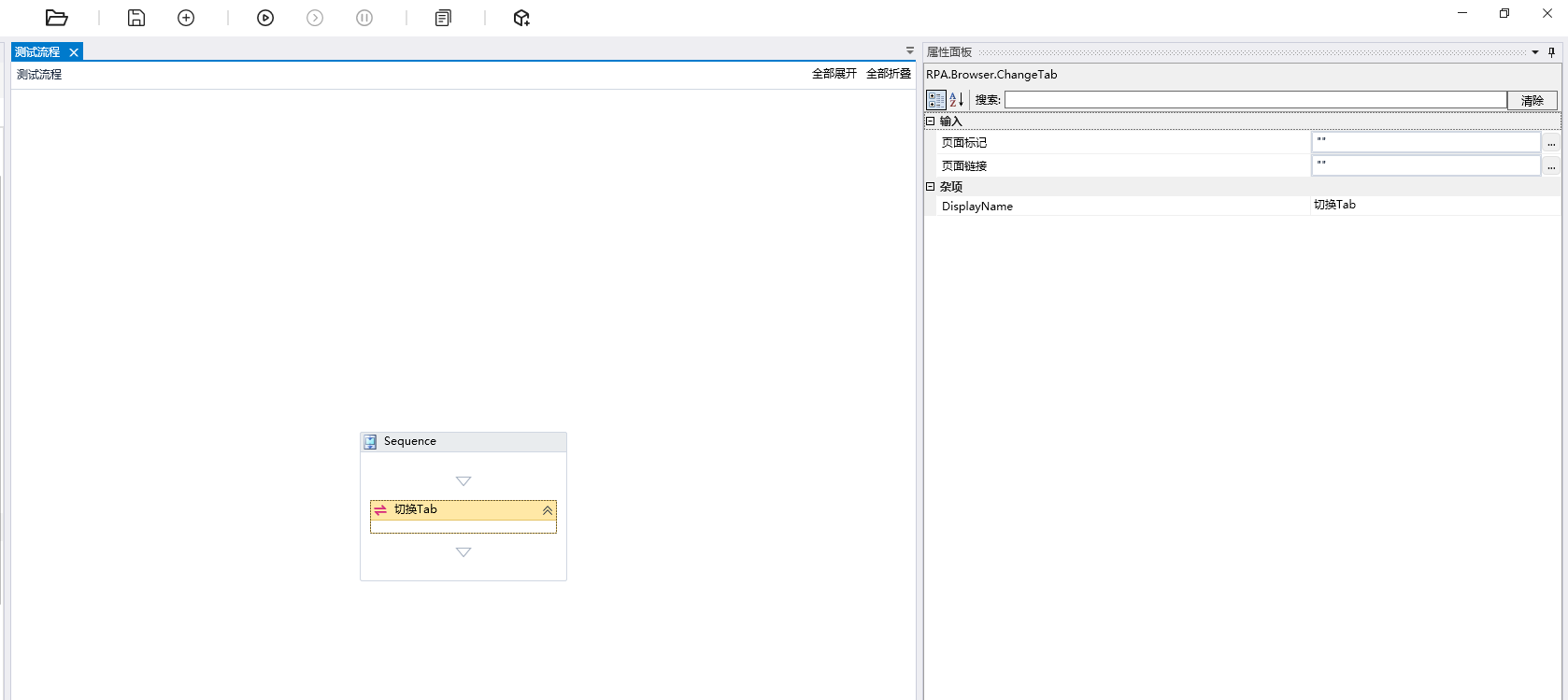
切换 Tab
(1)功能介绍
此控件用于浏览器多 tab 页面之间句柄切换。
(2)属性列表
| 属性 | 参数方向 | 是否必填 | 说明 | 默认值 |
|---|---|---|---|---|
| 页面标记 | 输入 | 否 | ||
| 页面链接 | 输入 | 否 |
(3)示例
两个参数,填写其中一个,用在打开的页面中找到指定的 Tab 并激活。RPA 打开的页面可以设置页面标记,可以通过设置该标记来切换,对于点击链接浏览器自动打开的页面,则没有标记,需要使用页面链接的属性找到该页面,只要页面的 Url 包含页面链接的内容,就可以对应到该页面,例如页面的 Url 为https://rpaservice-test.chinaums.com/rpa-console/login.html, 则页面链接的属性可以填写"rpa-console/login.html", 但是要确保打开的页面中只有一个页面的Url包含"rpa-console/login.html"。
2. 关闭Tab
(1)功能介绍
此控件用于关闭当前激活的 Tab。
3. 刷新页面
该控件用于页面刷新
4. 新建 Tab
(1)功能介绍
此控件用于在浏览器中打开新的 tab 页面。
(2)属性列表
| 属性 | 参数方向 | 是否必填 | 说明 | 默认值 |
|---|---|---|---|---|
| 超时时间 | 输入 | 是 | 打开页面的超时时间,如果超过超时时间页面还未加载完成则抛出异常 | 30000 |
| 缓存存放路径 | 输入 | 否 | 如果需要则填入 | |
| 链接地址 | 输入 | 是 | 打开链接地址 | |
| 页面标记 | 输入 | 是 | 自动生成也可以手动修改,用于切换 tab |

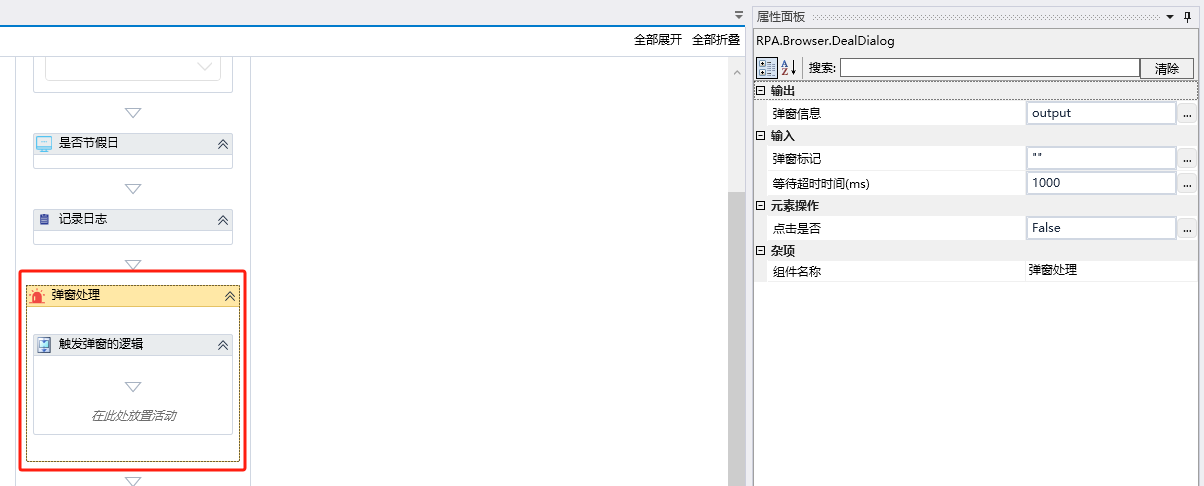
5. 弹窗处理
(1)功能介绍
用于监听浏览器的原生提示框,并实现按钮点击的,此外,也可以编写弹窗出发后的逻辑。
(2)属性列表
| 属性 | 参数方向 | 是否必填 | 说明 | 默认值 |
|---|---|---|---|---|
| 页面标记 | 输入 | 是 | 对弹框的内容进行匹配,如果匹配则执行下面的点击操作 | |
| 点击是否 | 输入 | 是 | 匹配后点击是还是否 |
(3)示例
6. 存储浏览器信息
该控件用于存储浏览器缓存信息到本地,主要用于下次用户自动登录。
7. 监听网络响应
(1)功能介绍
此控件用于监听浏览器发送的http请求,并获取响应
(2)属性列表
| 属性 | 参数方向 | 是否必填 | 说明 | 默认值 |
|---|---|---|---|---|
| 内容响应结果 | 输出 | 否 | 请求的响应内容,Dictionary<string,string> | |
| 网络响应码 | 输出 | 否 | 请求的响应内容,Dictionary<string,IResponse> | |
| 等待超时时间(ms) | 输入 | 否 | 等待超时时间 | 1000 |
| 需要监听的URL列表 | 输入 | 否 |
(3)使用说明 执行逻辑里面放置用来触发网络请求的操作,例如下面的截图,点击查询用来触发请求

8. 发送HTTP请求
(1)功能介绍
此控件用于使用浏览器当前的上下文信息发送http请求,并获取响应
(2)属性列表
| 属性 | 参数方向 | 是否必填 | 说明 | 默认值 |
|---|---|---|---|---|
| 响应结果 | 输出 | 否 | 请求的响应内容,字符串 | |
| 响应码 | 输出 | 否 | 响应的Http状态码 | |
| 超时时间(s) | 输入 | 否 | Http的超时时间 | 30 |
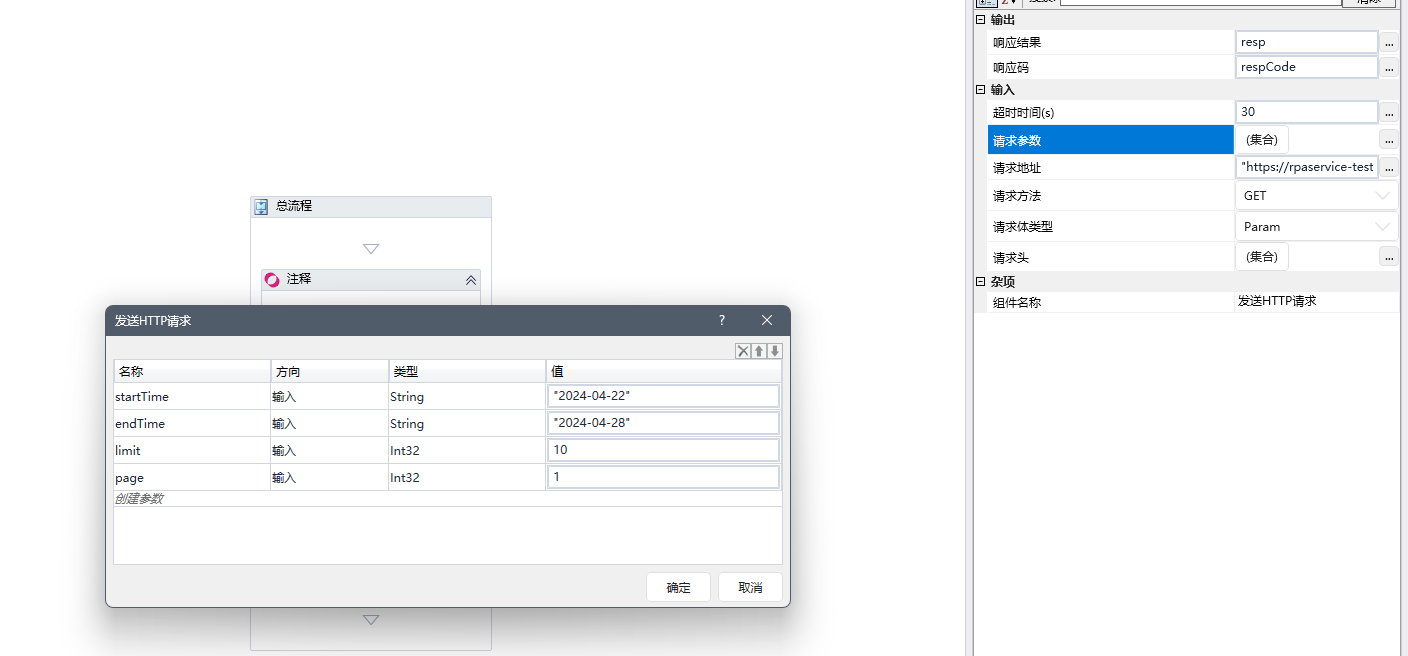
| 请求参数 | 输入 | 否 | ||
| 请求地址 | 输入 | 否 | ||
| 请求方法 | 输入 | 否 | ||
| 请求体类型 | 输入 | 否 | ||
| 请求头 | 输入 | 否 |
(3)使用说明
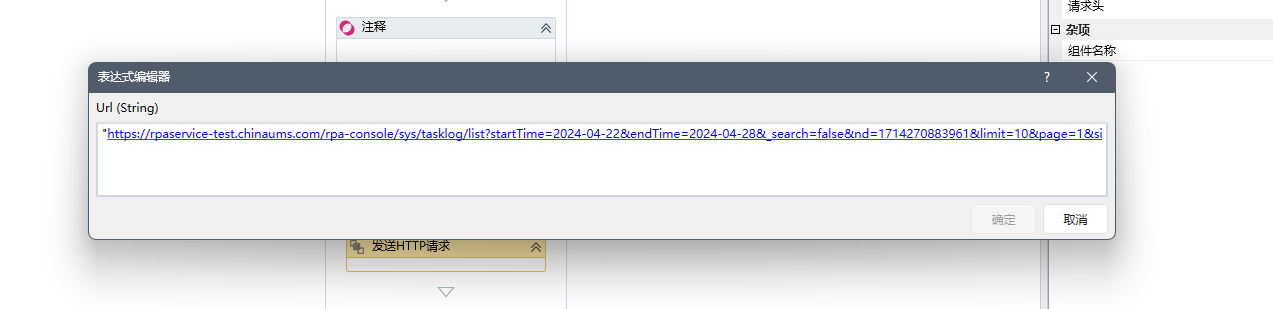
如果是Get请求,请求体类型选择Param,请求参数中的信息会拼接到请求地址上面,对于Get请求,可以直接将请求参数拼接到请求地址上面,也可以将请求体类型设置为Param,然后设置请求参数
7. 元素操作
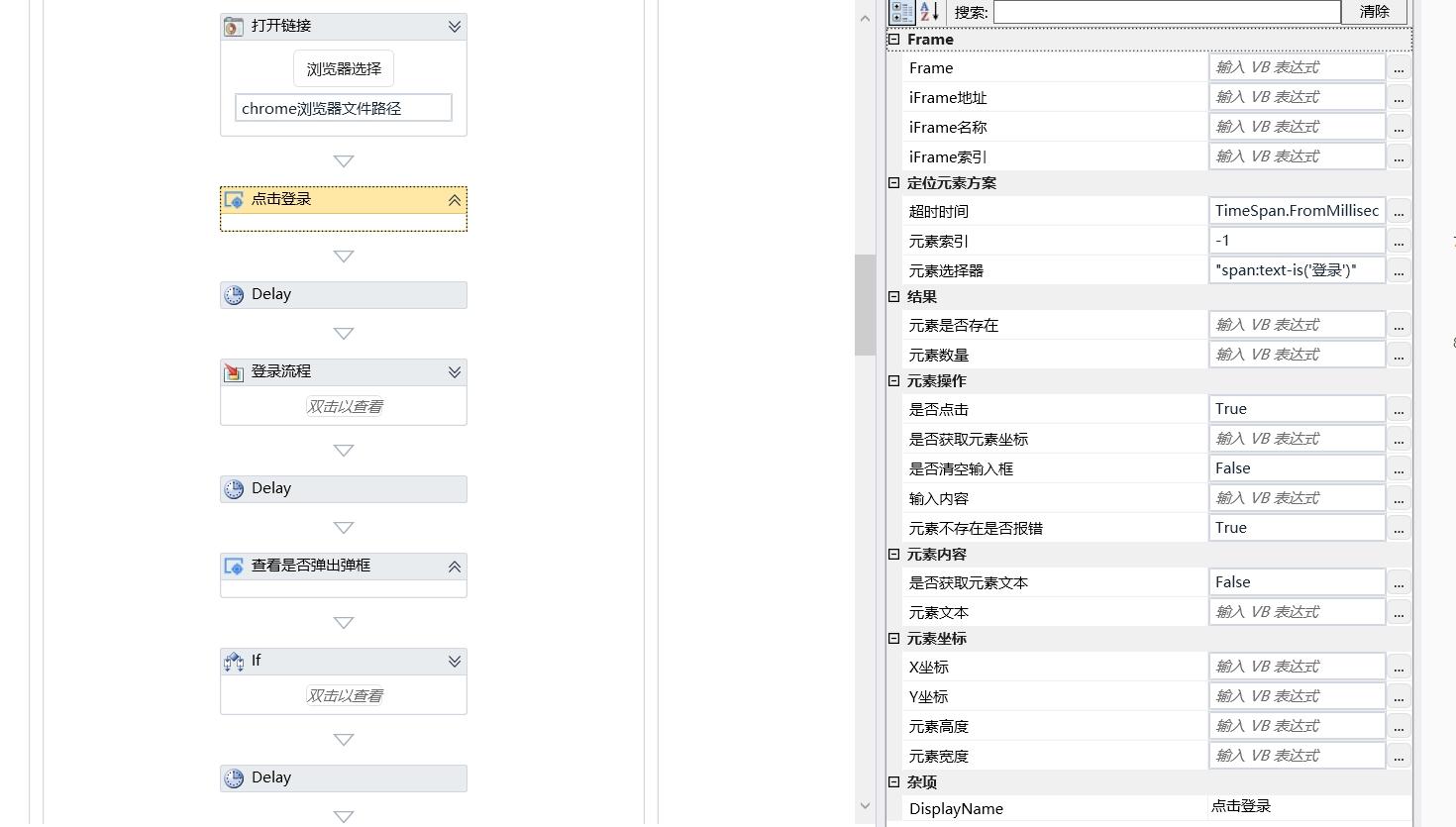
1. 元素操作
(1)功能介绍
此控件用于操作浏览器页面元素,实现元素的点击、输入、获取文本以及元素位置的功能。
(2)属性列表
| 属性 | 参数方向 | 是否必填 | 说明 | 默认值 |
|---|---|---|---|---|
| Iframe 地址 | 输入 | 否 | 如果页面元素包含 iframe,可以使用 iframeURL 筛选 | |
| Iframe 名称 | 输入 | 否 | 如果存在 iframe 的 name,可以进行筛选 | |
| Iframe 索引 | 输入 | 否 | 如果知道 iframe 的索引,可以进行筛选 | |
| 元素选择器 | 输入 | 是 | 元素选择器,支持 css 选择器和 xpath 选择器 | |
| 元素索引 | 输入 | 是 | 元素索引 | -1 |
| 元素是否存在 | 输出 | 否 | 定义参数接收该 bool 值可以判断该元素是否存在,需要将元素不存在是否报错设置为 False | |
| 元素数量 | 输出 | 否 | 输出当前元素选择器找到的元素数量 | |
| 是否点击 | 输入 | 否 | 是否执行点击事件 | |
| 是否获取元素坐标 | 输入 | 否 | 是否获取元素坐标,如果填 True,则会去获取元素在页面中的坐标,可以配合鼠标操作使用 | |
| 是否清空输入框 | 输入 | 否 | 是否清空输入框的内容,如果是,则会清空输入框,否则不会 | |
| 输入内容 | 输入 | 否 | 用于 input 框值输入 | |
| 元素不存在是否报错 | 输入 | 是 | 默认 true,当找不到元素时是否报错,如果不想报错,可设置为 False | |
| 是否获取元素文本 | 输入 | 否 | 是否要获取元素的文本内容 | |
| 元素文本 | 输出 | 否 | 是否获取元素文本为 true 时,输出元素文本 | |
| 元素高度 | 输出 | 否 | 输出按钮的高度,需要将是否获取元素坐标属性设置为 True | |
| 元素宽度 | 输出 | 否 | 输出按钮的宽度 | |
| 元素 X 坐标 | 输出 | 否 | 输出按钮的 X 坐标 | |
| 元素 Y 坐标 | 输出 | 否 | 输出按钮的 Y 坐标 |
2. 查找元素
(1)功能介绍
此控件用于查找浏览器中的页面元素。
(2)属性列表
| 属性 | 参数方向 | 是否必填 | 说明 | 默认值 |
|---|---|---|---|---|
| Iframe 地址 | 输入 | 否 | 如果页面元素包含 iframe,可以使用 iframeURL 筛选 | |
| Iframe 名称 | 输入 | 否 | 如果存在 iframe 的 name,可以进行筛选 | |
| iframe 索引 | 输入 | 否 | 如果知道 iframe 的索引,可以进行筛选 | |
| 选择器 | 输入 | 是 | 元素选择器,支持 css 选择器和 xpath 选择器 | |
| 索引 | 输入 | 否 | 选择元素的索引,-1 表示不指定 | -1 |
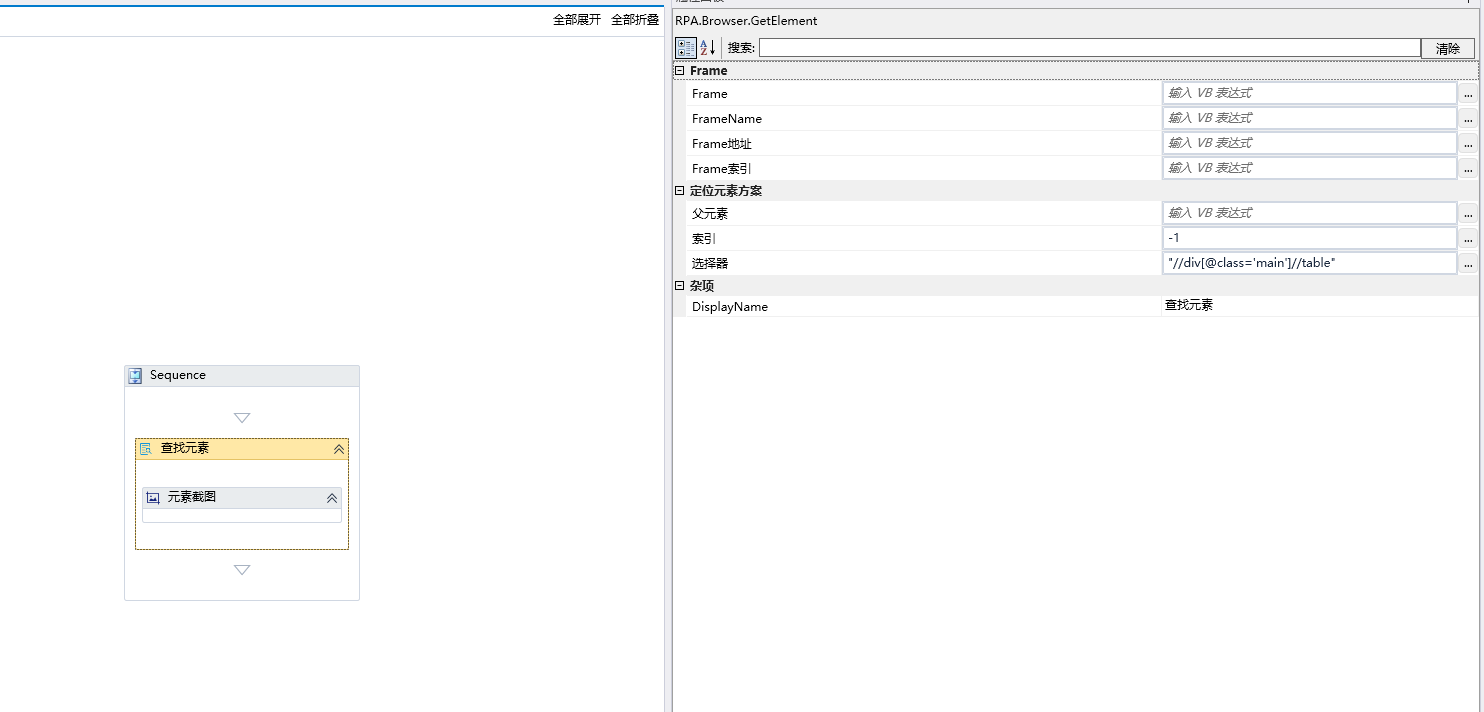
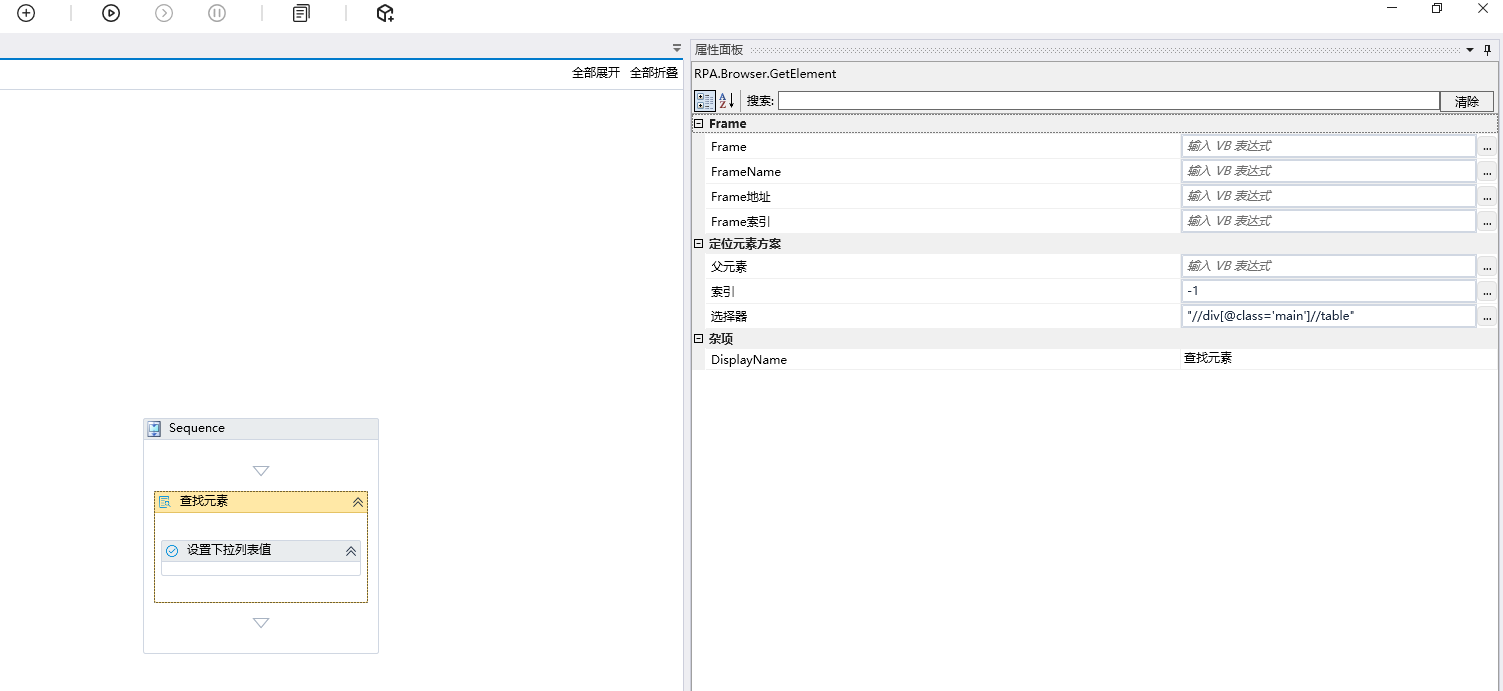
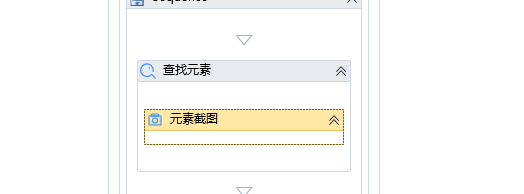
该组件用于和其他组件配合使用,该组件负责定位页面元素,会向其内部组件中传递一个 item 变量,这个变量代表查询到的页面元素对象。该组件可以和元素截图和设置下拉框值的组件一起使用。
3. 查找 Frame
(1)功能介绍
此控件用于查找页面中 Frame。
(2)属性列表
| 属性 | 参数方向 | 是否必填 | 说明 | 默认值 |
|---|---|---|---|---|
| 地址 | 输入 | 否 | iframe URL 地址 | |
| Iframe 名称 | 输入 | 否 | iframe 的 name | |
| 父 Iframe | 输入 | 否 | 本 Iframe 的父 Frame | |
| 索引 | 输入 | 否 | iframe 的索引 | |
| 查找到的 Frame | 输出 | 否 | 查询到的 Frame 数据 |
4. 获取元素属性
(1)功能介绍
用于对页面元素的属性值进行获取。和查找元素组件一起使用
(2)属性列表
| 属性 | 参数方向 | 是否必填 | 说明 | 默认值 |
|---|---|---|---|---|
| 元素属性值 | 输出 | 否 | 元素属性的值 | |
| 元素属性名称 | 输入 | 是 | 网页元素的属性名称 | |
| 目标对象 | 输入 | 是 | 待获取元素属性的网页元素,一般由查找元素组件提供 | item |
(3)示例
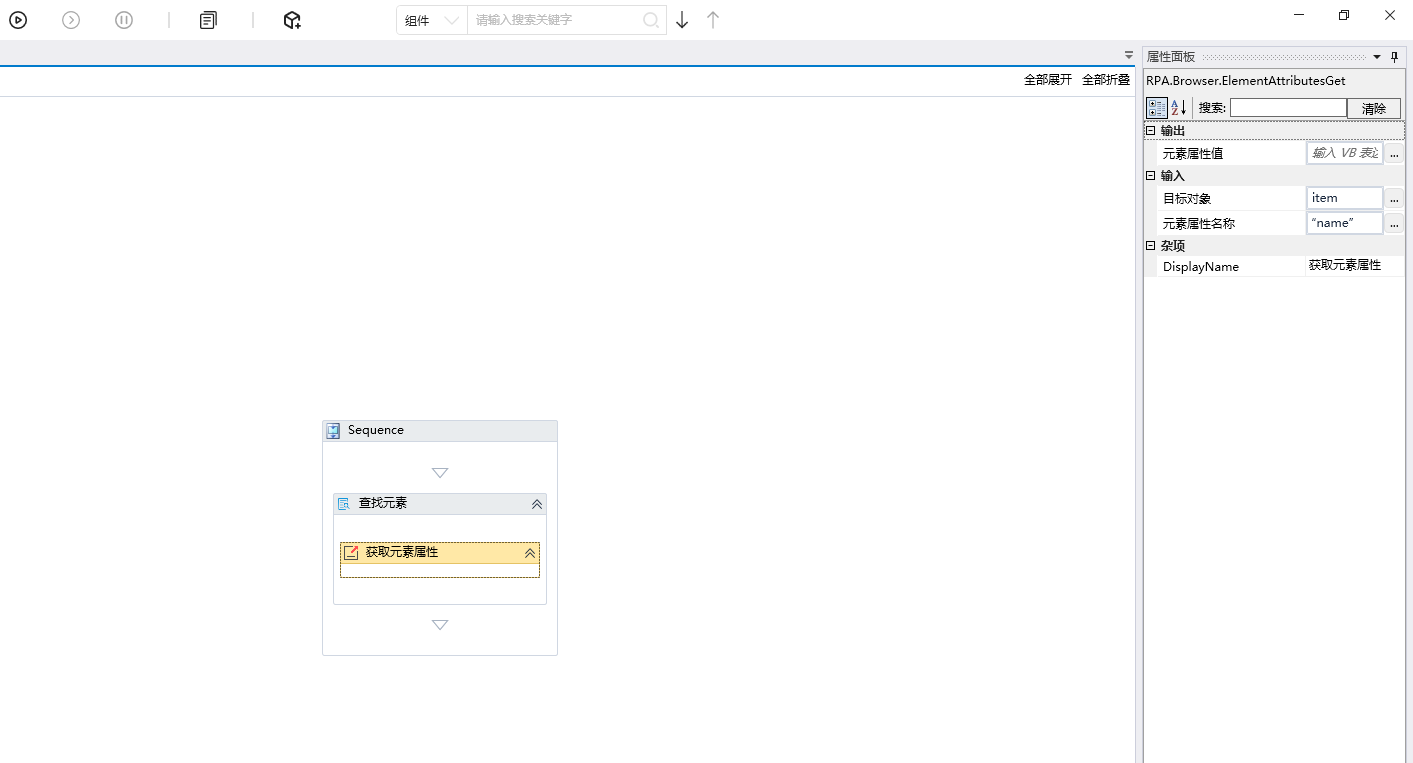
获取元素 name 属性的值
5. 修改元素属性
(1)功能介绍
用于对页面元素的属性值进行修改或删除。和查找元素组件一起使用
(2)属性列表
| 属性 | 参数方向 | 是否必填 | 说明 | 默认值 |
|---|---|---|---|---|
| 是否删除元素属性 | 输入 | 是 | 勾选是的话,可以删除网页元素对应的属性 | false |
| 目标对象 | 输入 | 是 | 待获取元素属性的网页元素,一般由查找元素组件提供 | item |
| 修改元素属性的属性值 | 输入 | 否 | 需要修改的元素属性值 | |
| 元素属性名称 | 输入 | 是 | 网页元素的属性名称 |
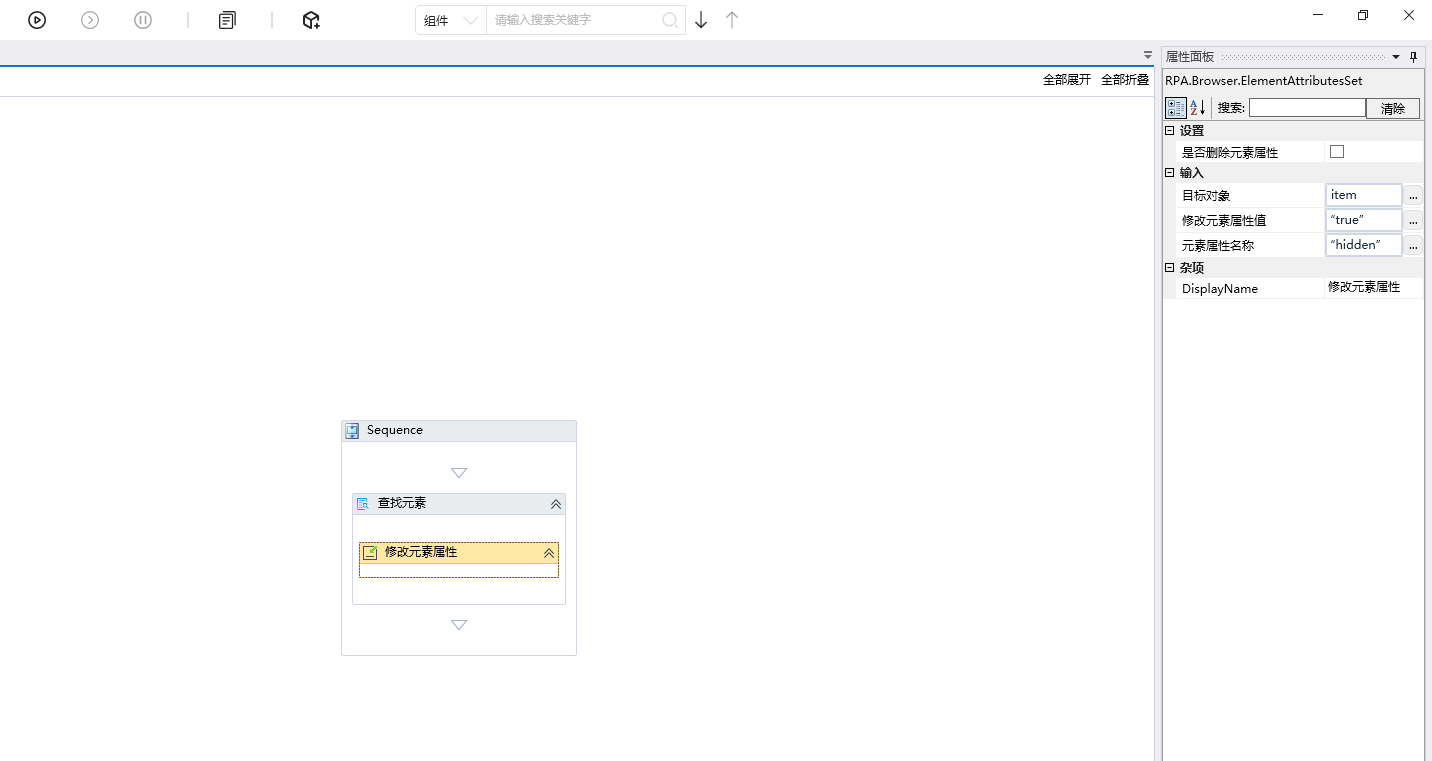
(3)示例
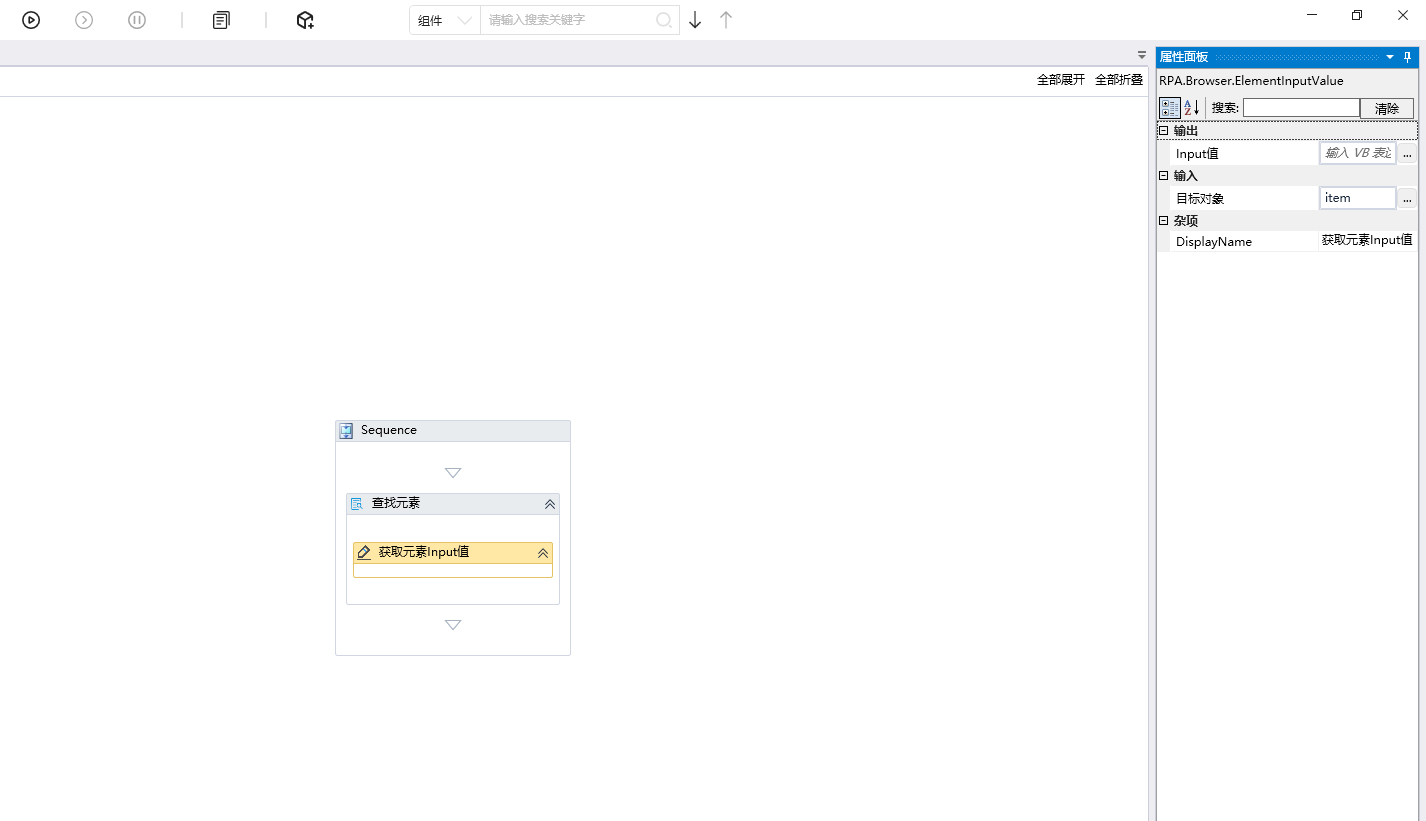
6. 获取元素 Input 值
(1)功能介绍
用于对页面 Input 框类型的元素进行的值获取。和查找元素组件一起使用
(2)属性列表
| 属性 | 参数方向 | 是否必填 | 说明 | 默认值 |
|---|---|---|---|---|
| Input 值 | 输出 | 否 | 元素属性的值 | |
| 目标对象 | 输入 | 是 | 待获取元素属性的网页元素,一般由查找元素组件提供 | item |
(3)示例
7. 元素截图
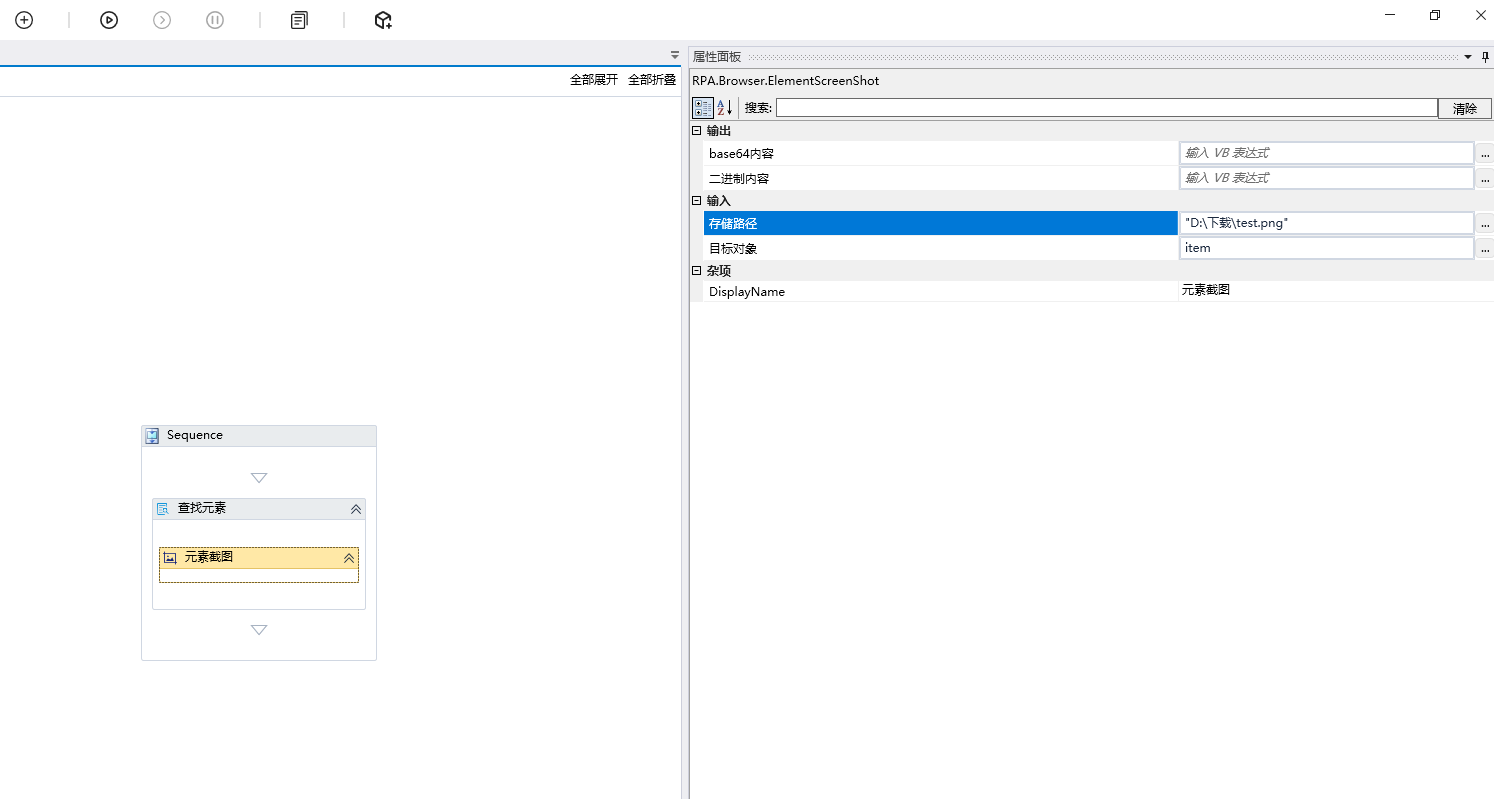
(1)功能介绍
用于对页面元素进行截图。
(2)属性列表
| 属性 | 参数方向 | 是否必填 | 说明 | 默认值 |
|---|---|---|---|---|
| base64 内容 | 输出 | 否 | 截图的 base64 格式的输出 | |
| 二进制内容 | 输出 | 否 | 截图的二进制内容输出 | |
| 存储路径 | 输入 | 否 | 截图的保存路径 | |
| 目标对象 | 输入 | 是 | 待截图的网页元素,一般由查找元素组件提供 | item |
(3)示例
8. 文件下载
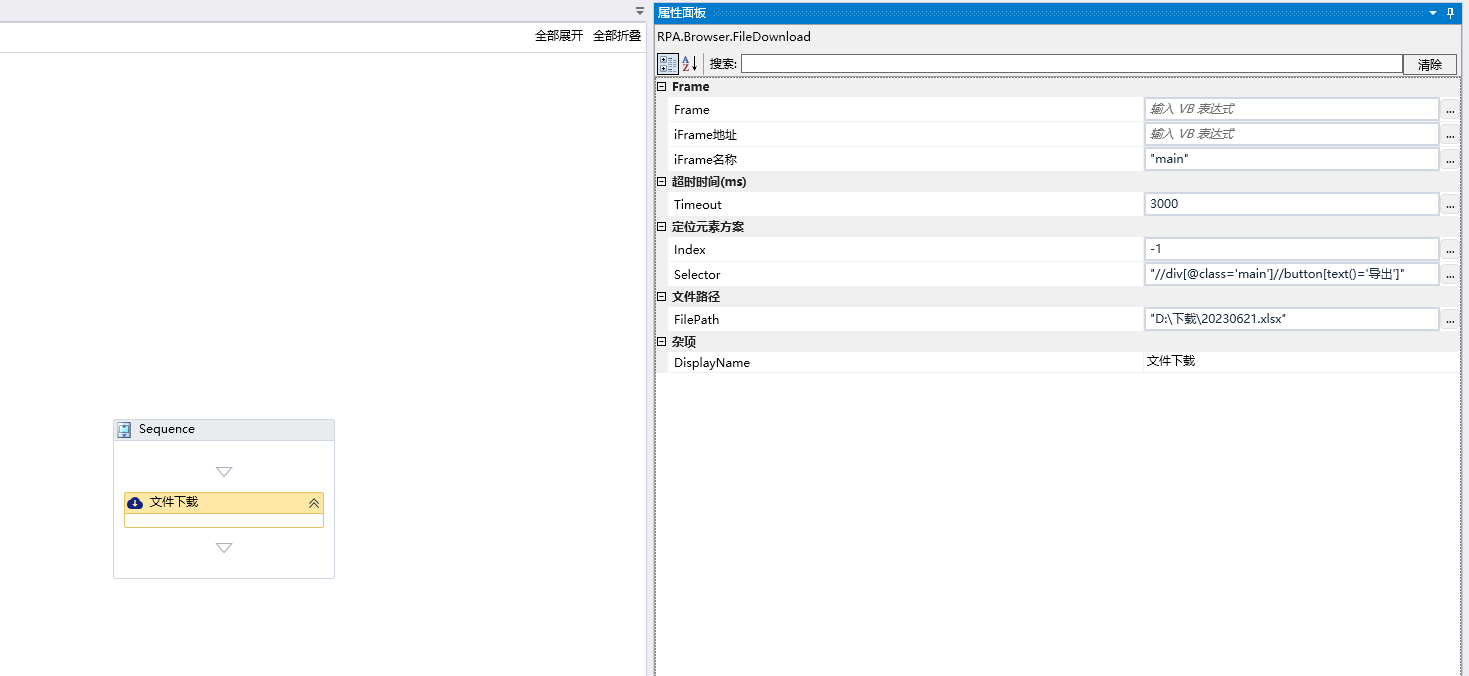
(1)功能介绍
此控件用于实现浏览器下载文件的功能。
(2)属性列表
| 属性 | 参数方向 | 是否必填 | 说明 | 默认值 |
|---|---|---|---|---|
| Iframe 地址 | 输入 | 否 | 如果页面元素包含 iframe,可以使用 iframeURL 筛选 | |
| Iframe 名称 | 输入 | 否 | 如果存在 iframe 的 name,可以进行筛选 | |
| 索引 | 输入 | 否 | 如果知道 iframe 的索引,可以进行筛选 | |
| 选择器 | 输入 | 是 | 元素选择器,支持 css 选择器和 xpath 选择器,例如".x-panel-bl >> .x-toolbar-left-row >> .x-btn-text-icon:has-text('导出')" | |
| 文件路径 | 输入 | 是 | 文件导出的路径 |
9. 文件上传
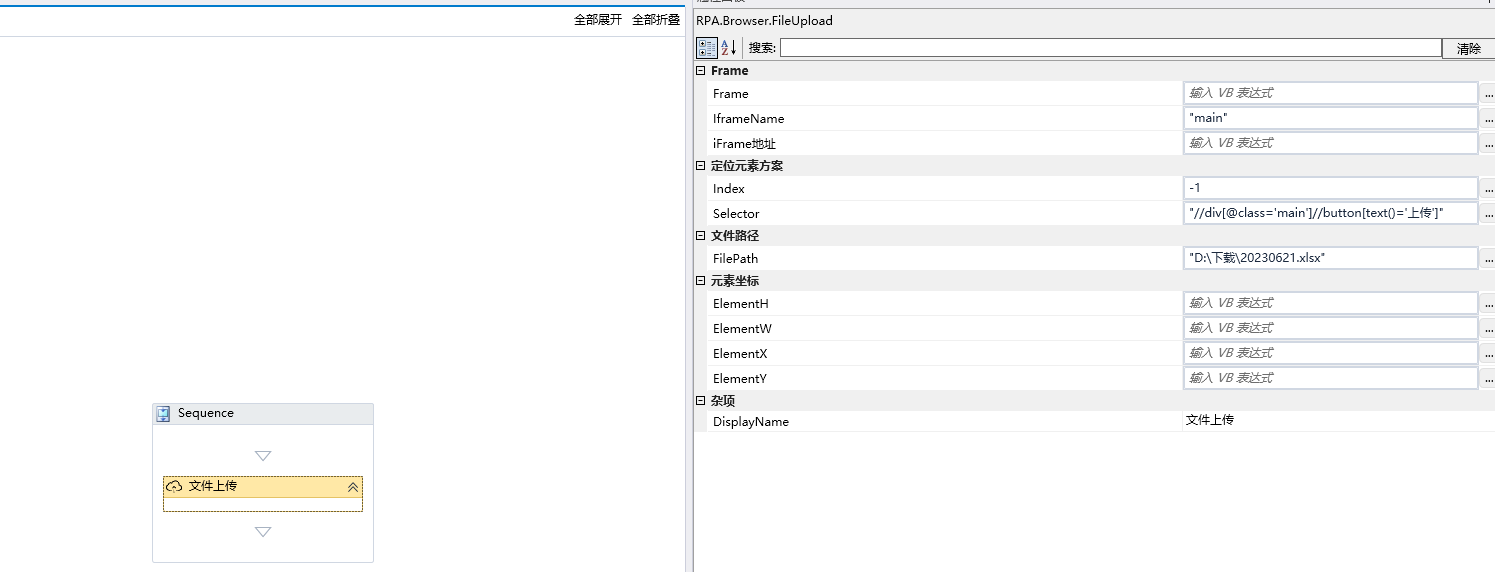
(1)功能介绍
此控件用于实现在浏览器中完成文件上传功能。
(2)属性列表
| 属性 | 参数方向 | 是否必填 | 说明 | 默认值 |
|---|---|---|---|---|
| Iframe 地址 | 输入 | 否 | 如果页面元素包含 iframe,可以使用 iframeURL 筛选 | |
| Iframe 名称 | 输入 | 否 | 如果存在 iframe 的 name,可以进行筛选 | |
| 索引 | 输入 | 否 | 如果知道 iframe 的索引,可以进行筛选 | |
| 选择器 | 输入 | 是 | 元素选择器,支持 css 选择器和 xpath 选择器 | |
| 文件路径 | 输入 | 是 | 上传文件的路径 | |
| 元素高度 | 输出 | 否 | 输出按钮的高度 | |
| 元素宽度 | 输出 | 否 | 输出按钮的宽度 | |
| 元素在窗口中的 x 坐标 | 输出 | 否 | 输出按钮的 X 坐标 | |
| 元素在窗口中的 y 坐标 | 输出 | 否 | 输出按钮的 Y 坐标 |
10.表格数据智能采集
此组件用于智能采集网络的表格类数据,并把结果保存至DataTable中。
11.执行JS
(1)功能介绍
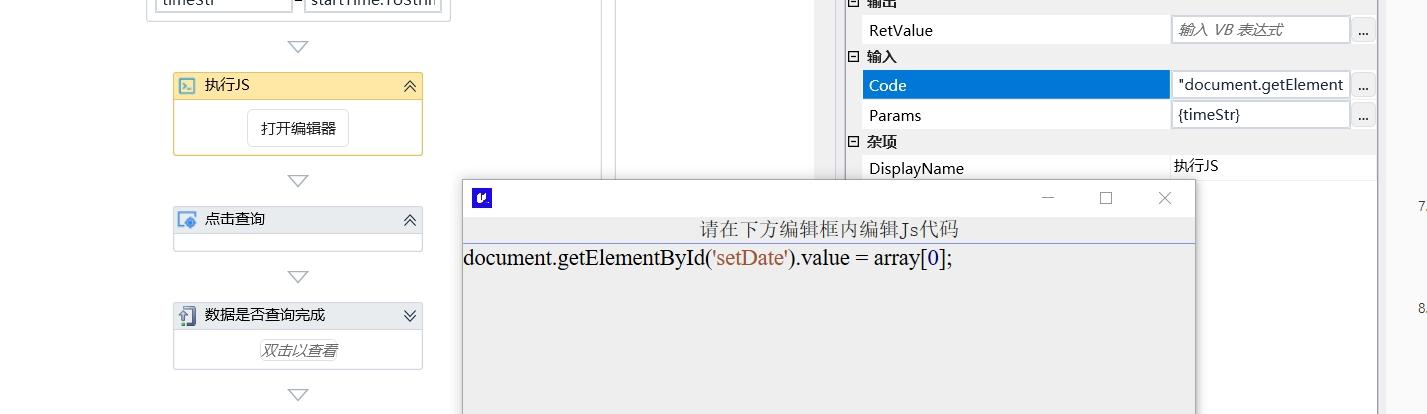
此控件用于在浏览器中执行 js 代码
(2)属性列表
| 属性 | 参数方向 | 是否必填 | 说明 | 默认值 |
|---|---|---|---|---|
| 输出结果 | 输出 | 否 | Js 返回的值 | |
| JS 代码 | 输入 | 是 | JS 代码块 | |
| 参数 | 输入 | 否 | 参数数组,在代码中使用 array[0],array 为参数名字,+下标的方式获取对应的参数值 |
12.设置下拉列表值
(1)功能介绍
此控件用于设置页面 select 元素的值。和查找元素组件一起使用
(2)属性列表
| 属性 | 参数方向 | 是否必填 | 说明 | 默认值 |
|---|---|---|---|---|
| 选中标签列表 | 输入 | 否 | 选中的选择框 select 中的标签值 | |
| 选中索引列表 | 输入 | 否 | 选中的选择框 select 中的索引值 | |
| 选中值列表 | 输入 | 否 | 选中的选择框 select 中的值 |

8. 验证码识别
1.验证码识别
(1)功能介绍
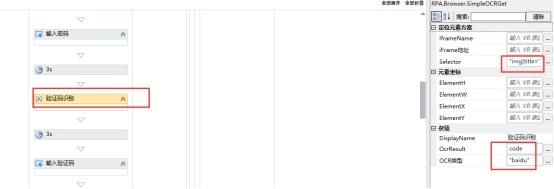
此控件用于使用playwright打开的浏览器页面,识别图片验证码。
(2)属性列表
| 属性 | 说明 |
|---|---|
| Iframe地址 | 如果页面元素包含iframe,可以使用iframeURL筛选 |
| Iframe名称 | 如果存在iframe的name,可以进行筛选 |
| Selector | Playwright选择器,具体使用方式可以参考playwright官方文档,例如".x-panel-bl>> .x-toolbar-left-row >> .x-btn-text-icon:has-text('导出')" |
| 元素高度 | 输出按钮的高度 |
| 元素宽度 | 输出按钮的宽度 |
| 元素X坐标 | 输出按钮的X坐标 |
| 元素Y坐标 | 输出按钮的Y坐标 |
| OcrResult | 识别结果 |
| OCR类型 | 默认是调用银商自研OCR识别接口,也可以输入”baidu”调用百度接口 |
2. 简单滑动验证码识别
(1)功能介绍
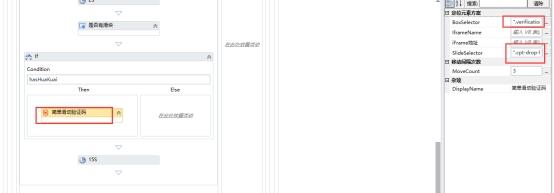
此控件用于使用playwright打开的浏览器页面,识别滑块验证码。
(2)属性列表
| 属性 | 说明 |
|---|---|
| BoxSelector | 滑块外层Box节点 |
| Iframe地址 | 如果页面元素包含iframe,可以使用iframeURL筛选 |
| Iframe名称 | 如果存在iframe的name,可以进行筛选 |
| SilderSelector | 具体滑块所在元素节点 |
| MoveCount | 滑块移动次数 |
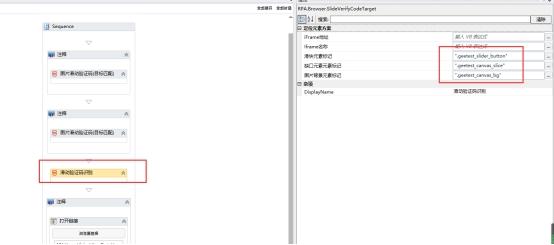
3. 图片滑动验证码(目标匹配)
(1)功能介绍
此控件用于使用playwright打开的浏览器页面,识别目标匹配的滑块验证码。
(2)属性列表
| 属性 | 说明 |
|---|---|
| Iframe地址 | 如果页面元素包含iframe,可以使用iframeURL筛选 |
| Iframe名称 | 如果存在iframe的name,可以进行筛选 |
| 滑块元素标记 | 具体滑块所在元素节点 |
| 缺口元素标记 | 缺口元素标记 |
| 图片背景元素标记 | 图片背景元素标记 |
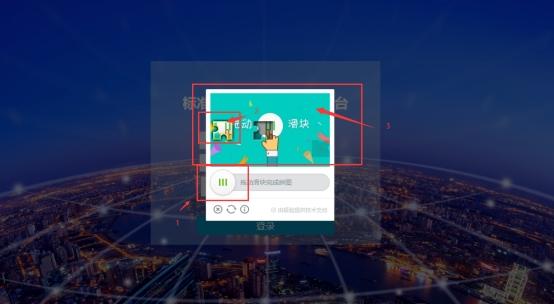
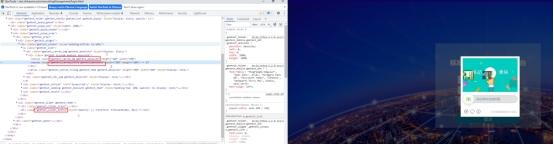
上图中1对应滑块元素标记,2对应缺口元素标记,3对应图片背景元素标记
9. 智能屏蔽弹框
RPA操作网页时,有时网站会弹出一些广告或警告弹框,会遮挡页面元素,造成RPA元素点击事件失败,当智能屏蔽开启时,结合元素操作组件点击使用,
会自动检测遮挡元素,并对遮挡元素屏蔽隐藏,从而减少未知弹框对流程的影响。
注意:智能屏蔽弹框只是消除弹框带来遮挡的影响,并不是关闭弹框。在运行过程中不要操作鼠标,以免影响程序识别遮挡元素。
1. 开启屏蔽弹框
(1)功能介绍
此控件用于开启自动屏蔽弹框处理。
(2)使用说明
此控件需要结合元素操作组件的点击来触发屏蔽遮挡元素。
注:此控件作用是全局的,在一个流程中执行开启后,其他流程不用重复开启。推荐在会出现弹框的步骤前开启,不需要时停止。
2. 停止屏蔽弹框
(1)功能介绍
此控件用于停止自动屏蔽弹框处理。
(2)使用说明
后续流程中无弹框或不需要屏蔽弹框时,执行此组件停止自动屏蔽弹框。
2. selenium
1. 打开链接
(1)控件功能
使用选择的浏览器类型打开指定的链接。是使用selenium组件驱动浏览器进行自动化操作的首要步骤,后续所有的自动化操作都是在打开的浏览器里面进行的。
(2)属性列表
| 属性名称 | 类型 | 方向 | 是否必填 | 默认值 | 说明 |
|---|---|---|---|---|---|
| Edge安装路径 | string | 输入 | 否 | 无 | |
| Edge的IE模式 | bool | 输入 | 否 | 否 | 使用Edge的IE模式,浏览器类型选择IE |
| 测试浏览器是否在线 | bool | 输入 | 否 | 否 | |
| 浏览器标记 | string | 输入 | 是 | 随机字符串 | 支持打开多个浏览器,区分打开的浏览器 |
| 未处理的提示行为 | string | 输入 | 是 | Ignore | |
| 自动关闭浏览器 | bool | 输入 | 是 | 是 | 执行完打开浏览器的所有内部逻辑后自动关闭浏览器 |
| 浏览器对象 | IWebDriver | 输出 | 否 | 无 | |
| 超时时间 | TimeSpan | 输入 | 是 | 00:00:30 | 打开链接的超时时间 |
| 链接 | string | 输入 | 是 | 无 | |
| 浏览器类型 | string | 输入 | 是 | chrome |
2. 刷新页面
1)控件功能
刷新浏览器当前打开的页面。
(2)属性列表
| 属性名称 | 类型 | 方向 | 是否必填 | 默认值 | 说明 |
|---|---|---|---|---|---|
| Driver | IWebDriver | 输入 | 是 | 无 | 打开的浏览器对象 |

3. 关闭浏览器
(1)控件功能
关闭浏览器。
(2)属性列表
| 属性名称 | 类型 | 方向 | 是否必填 | 默认值 | 说明 |
|---|---|---|---|---|---|
| Driver | IWebDriver | 输入 | 是 | 无 | 打开的浏览器对象 |
4. 元素截图
(1)控件功能
和查找元素配合使用,对找到的元素进行截图,并保存到指定的目录或者输出base64编码的字符串。
(2)属性列表
| 属性名称 | 类型 | 方向 | 是否必填 | 默认值 | 说明 |
|---|---|---|---|---|---|
| 图片(base64) | string | 输出 | 否 | 无 | 打开的浏览器对象 |
| 保存地址 | string | 输入 | 否 | 无 | 截图文件的保存地址 |
| 目标元素 | ISearchContext | 输入 | 是 | element(0) | 查找元素组件输出 |
5. 查找元素
(1)控件功能
根据css选择器或者xPath的信息,定位网页元素。
(2)属性列表
| 属性名称 | 类型 | 方向 | 是否必填 | 默认值 | 说明 |
|---|---|---|---|---|---|
| 是否点击 | bool | 输入 | 否 | False | 是否对元素执行点击操作 |
| 是否清空内容 | bool | 输入 | 否 | False | 是否对元素执行清空操作 |
| 输入内容 | string | 输入 | 否 | "" | 在元素中填写的内容 |
| 获取结果 | ReadOnlyCollection<IWebElement> | 输出 | 否 | 无 | 找到的网页元素对象 |
| CSS选择器 | string | 输入 | 否 | 无 | |
| XPath | string | 输入 | 否 | 无 | |
| Driver | IWebdriver | 输入 | 是 | 无 | 打开的浏览器对象 |
| 父元素 | ISearchContext | 输入 | 否 | 无 |
6. JS编辑运行
(1)控件功能
在打开的浏览器中执行JS代码。
(2)属性列表
| 属性名称 | 类型 | 方向 | 是否必填 | 默认值 | 说明 |
|---|---|---|---|---|---|
| Driver | IWebdriver | 输入 | 是 | 无 | 打开的浏览器对象 |
| 参数 | Dict | 输入 | 否 | 无 | 需要传递给脚本中的参数 |
| 代码 | string | 输入 | 是 | 无 | 要执行的js代码 |
7. 鼠标操作
(1)控件功能
在打开的浏览器中执行鼠标操作。
(2)属性列表
| 属性名称 | 类型 | 方向 | 是否必填 | 默认值 | 说明 |
|---|---|---|---|---|---|
| Driver | IWebdriver | 输入 | 是 | 无 | 打开的浏览器对象 |
| 目标元素 | ISearchContext | 输入 | 是 | element(0) | |
| 是否双击 | bool | 输入 | 是 | 否 | |
| 是否移动 | bool | 输入 | 是 | 否 | |
| 是否右键 | bool | 输入 | 是 | 否 |
意见反馈
- 卡顿
- 登录或账号问题
- 功能使用异常
- 意见或建议
- 其他
点击上传图片;单张图片应小于1M。
0/200